

みなさん!こんにちは、ウッチーです!
子どもの成長とともに、親としての役割も少しずつ変化していきますよね。学校や地域の活動に参加することは、子どもの成長を支える大切な機会ですが、同時に不安や戸惑いを感じることもあるかもしれません。
私もこれまで、仕事や体調の問題で地域の活動を遠慮してきました。でも、休養を取る中で新しい挑戦をしてみようと思い、娘の小学校の地区委員を引き受けることに決めました。
ところが、実際に活動を始めてみると、予想外の困難に直面しました。資料作成で自分のITスキルの不足を痛感し、パソコンを使いこなせる人が周りにいないと、本当に大変だと感じました。
そんな中、Excelで引き継いだ資料をGoogleスプレッドシートに移行して作業を進めることで、資料作成が格段に簡単になり、ストレスも大きく軽減されました。
この体験を通じて、地域活動を行う方々にも役立つ情報をシェアしたいと思います。
直面した困難とその解決策
資料作成の難しさ
地区委員を引き受けて、最初に直面したのが「資料作成」の難しさでした。引き受けるときに、どんなスキルが必要なのかきちんと聞いておけばよかったと、後になって後悔しました。

何も確認せずに引き受けてしまった💦
でも、今さら悩んでも仕方がない。
そう気持ちを切り替えて、何とかやってみることにしました。
引き継いだ資料はWindowsのExcelで作成されたもので、私はMacを使っていたため、どう試してもデータをそのまま引き継ぐことができませんでした。この時点で既に、困難を感じていました。
さらに、MacのUSBポートがWindowsとは異なるため、データを移動させるには変換アダプターが必要でした。そこで、まずは変換アダプターを手に入れることからスタート。
100円ショップにあるという情報もありましたが、今回は確実に早く手に入れる必要があったので、ネットで購入しました。数百円程度で手に入れることができました。このアダプターのおかげで、まずは引き継いだデータの中身を見ることができました。ここがスタート地点でした。
私がやったこと
資料作成で最初に直面した問題は、どのツールを使うかという選択でした。普段私はAppleのMacBookを使っているのですが、Appleの標準装備であるNumbers(Excelに似たスプレッドシート)を使ってみました。
しかし、実際に作業を始めると、Excelで作成したデータをNumbersに変換する際、うまくいかないことが分かりました。特に、Excelの複雑な関数やレイアウトがNumbersに反映されず、かなりの時間を消費しました。
この問題を解決するために、まずAppleサポートに問い合わせたのですが、個人情報を含むデータを安全に画面共有できず、結局解決策は見つかりませんでした。
色々試した結果、どうしてもExcelのデータをNumbersでうまく表示できなかったので、私は完全に行き詰まってしまいました。
解決方法
そのとき、ふと思い出したのが、以前受けたGoogleスプレッドシートのオンライン講義でした。そこで学んだ基本操作を活かして、一から資料を作り直してみることにしました。すると、Googleスプレッドシートを使うことで、PDF化が非常に簡単になり、資料作成がスムーズに進みました。
その結果、私はNumbersではなくGoogleスプレッドシートを使うことに決めました。Googleスプレッドシートは、Googleが提供するオンラインで利用できる表計算ツールで、インターネット接続さえあれば、パソコン、タブレット、スマートフォンなど、どの端末からでもアクセスできます。
Excelとよく似た感覚で使えるうえに、データをオンラインで共有したり、複数人で同時に作業できることを知り、私のような初心者でもGoogleスプレッドシートを使うことで、資料作成がより簡単にできる可能性があることを実感しました。
【追記】今ならこうします

実は、もっと簡単な方法がありました💦
あれから1年以上たって、改めて調べ直してみました。
そうしたら——Numbersを開く必要は、最初からなかったんです。
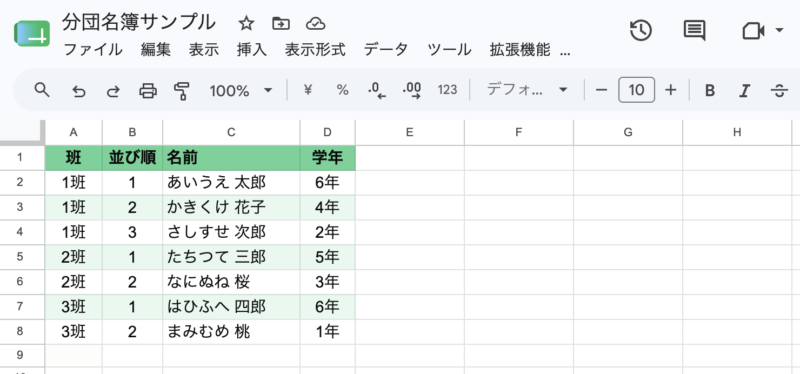
Excelのファイルは、Googleドライブに入れるだけで、そのまま開けます。
drive.google.comを開く- 左上の「+ 新規」→「ファイルのアップロード」
- Excelファイルを選ぶ
- アップロードされたファイルをダブルクリック
これだけ。Numbersは、一度も出てきません。
▼ Googleドライブに入れたら、そのままスプレッドシートで開けました
なぜ、あのとき見つけられなかったのか
当時の私は、AIにこう教わりました。
「Googleスプレッドシートでエクスポートすればいいですよ」
だから私は、Numbersの「書き出す」のメニューを、何度も開いて探しました。
でも、ありませんでした。
▼ Numbersの「書き出す」メニュー
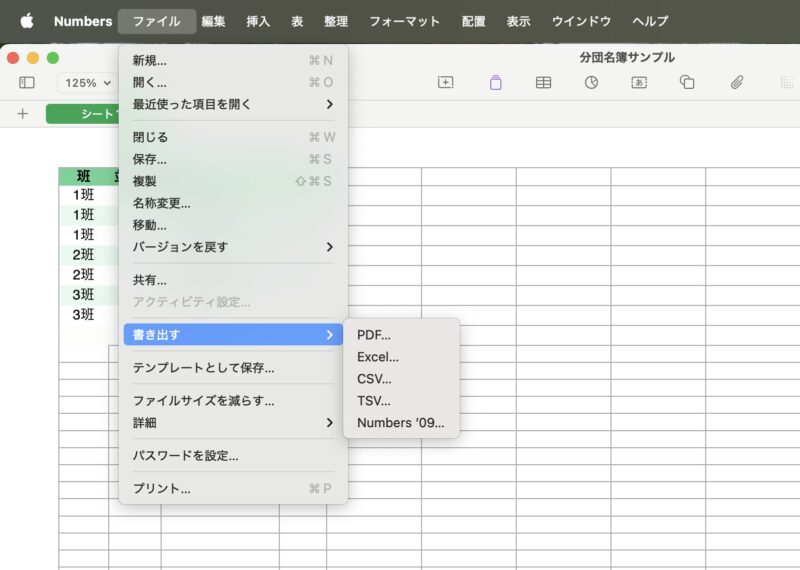
※Numbersで書き出せるのは、PDF・Excel・CSV・TSV・Numbers ’09 の5つだけ。「Googleスプレッドシート」という項目は、そもそも存在しません。
見つけられなくて当たり前だったんです。
私が探していたものは、最初から無かったのですから。
私のせいじゃなかった!
AIは、私にとって心強い相棒です。
でも、相棒だって間違えることはあるし、言葉が足りないこともある。
最後に確かめるのは、やっぱり自分なんだなと思いました。
それでも、あのとき遠回りしたから、今こうして書けています。
もし今、同じところで止まっている方がいたら——
Numbersで開かないで、そのままGoogleドライブに入れてみてください。
きっと、あっけないくらい簡単に開きますよ🍀
経験から学んだこと
この経験を通じて、Googleスプレッドシートは、パソコンでもスマホでも同じように開けて、人と共有するのも簡単だと分かりました。
簡単なExcel操作しかできない私でも、これなら扱えると思えたんです。特にオンラインでの共有や簡単なデータ処理が可能なので、今後もさらに活用していきたいと思います。
これにより、資料作成に関するITスキルが少し向上し、次回同じような作業に取り組む際には、もっと効率的に進める自信が持てるようになりました。
また、Googleスプレッドシートには自動保存機能があるため、途中でデータが消える心配もなく、安心して使うことができました。
まとめ
地区委員として活動を始めた際、最初に直面したのは資料作成の壁でした。特に、基本的なExcel操作しかできなかった私が、使い慣れないツールで作業を進めることに不安を感じていました。
しかし、Googleスプレッドシートを使うことで、思った以上にスムーズに作業を進めることができ、最終的には課題を克服することができました。
パソコンが得意な人が周りにいなくて、サポートに聞いても答えは出なくて。
それでも、あきらめずに別のやり方を探したら、ちゃんと道はありました。
詳しくなくても大丈夫。
「できない」んじゃなくて、「そのやり方が合わなかった」だけかもしれません。
同じところでつまずいている方に、少しでも届いたらうれしいです。
※この記事は、私のアイデアをもとに、相棒のAIと一緒にまとめました。
◀︎ 前の記事: 地区委員ってどんな仕事?~引き受けた主婦のリアル体験記、始まります~
▶︎ 次の記事: 「LINEとのちょうどいい付き合い方」〜役割も、気持ちも、軽くするために〜



コメント